공식 매뉴얼 · 빠른 시작
Shadowrocket 빠른 시작
서버를 추가하거나 구독을 가져오고, 연결 모드를 선택한 다음 실제 접속 결과를 확인합니다.
Add Server: 추가 또는 가져오기
먼저 보유한 정보가 어떤 종류인지 확인합니다. 구독 링크는 보통 업데이트 가능한 서버 항목을 가져오는 데 사용합니다. 개별 서버 정보에는 프로토콜, 주소, 포트 및 인증 매개변수가 기재됩니다. 처음 설정할 때는 두 방법 중 하나만 선택하면 됩니다. Shadowrocket을 열고 Home에서 Add Server로 이동합니다. 또는 Home 오른쪽 위의 추가 버튼을 눌러도 됩니다.
구독 링크가 있는 경우: Subscribe 선택
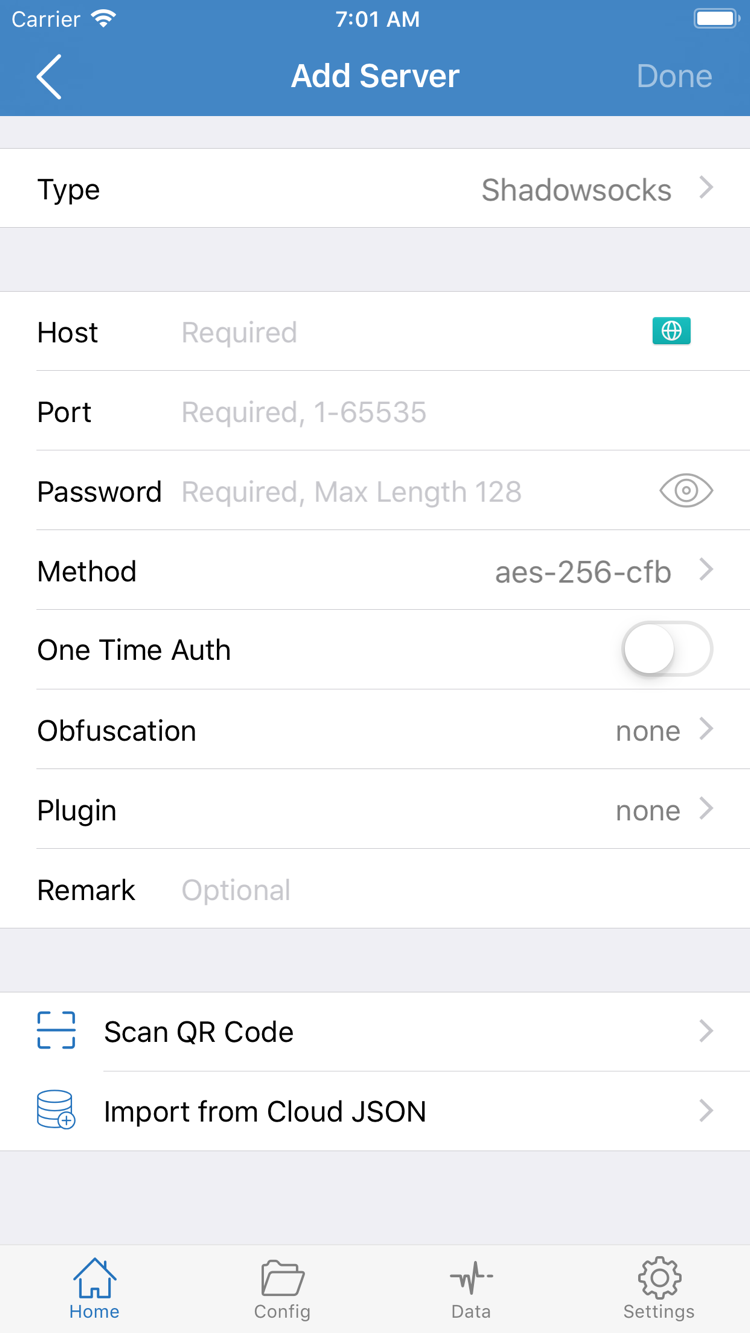
Add Server에서 Type을 열고 Subscribe를 선택한 다음 본인의 구독 링크 전체를 표시된 주소 입력란에 붙여 넣습니다. 링크에 쿼리 매개변수가 포함되어 있으면 복사할 때 그대로 유지하세요. URL의 앞부분만 복사하거나 정보 페이지의 제목과 설명까지 함께 붙여 넣지 마세요. 저장한 뒤 Home으로 돌아와 구독 항목이 가져와질 때까지 기다린 다음 SERVER 아래에서 선택 가능한 서버가 표시되는지 확인합니다. 구독 링크에 접근 정보가 포함될 수 있으므로 공개 토론 게시판에 올리지 말고 주소가 보이도록 화면을 캡처하지 마세요.
개별 서버 정보가 있는 경우: 프로토콜에 맞게 입력
Type에서 먼저 정보에 기재된 프로토콜을 선택한 다음 Host와 Port를 입력합니다. Host에는 제공된 도메인이나 IP 주소를 입력하고, Port에는 포트만 따로 입력합니다. 두 항목을 한 입력란에 합치지 마세요. 화면에 보이는 Password와 Method는 해당 프로토콜의 필드입니다. Type을 바꾸면 양식이 달라질 수 있습니다. 각 항목에 해당하는 정보를 그대로 입력하고, 매개변수가 확실하지 않으면 원래 서비스 제공자에게 확인하세요. 다른 프로토콜의 매개변수로 빈 항목을 채우지 마세요. QR 코드가 있다면 Scan QR Code를 사용하고, 가져온 후에도 항목을 확인하세요.
저장한 뒤 Home으로 돌아와 SERVER 아래에서 테스트할 서버를 선택합니다. 목록에 항목이 있다는 것은 정보가 저장되었거나 가져와졌다는 뜻일 뿐, 서버에 연결되었다는 뜻은 아닙니다. 선택할 항목이 없다면 먼저 가져오기 실패 문제를 해결하세요. 연결 스위치를 반복해서 켜고 끌 필요는 없습니다.
Global Routing: 모드 선택
Home에서 Global Routing을 누릅니다. 이 메뉴는 연결을 켠 뒤 클라이언트가 트래픽을 처리하는 방식을 정합니다. 서버를 대신 선택하거나 구독 내용을 변경하지는 않습니다. 이번에 설정할 목적이 일상적인 트래픽 분기인지, 서버 확인인지, 직접 접속 결과 비교인지 먼저 정한 다음 아래 세 가지 모드 중 하나를 선택합니다.
- 구성 (Config)
- 현재 활성화된 구성 파일의 규칙에 따라 일치 여부를 확인합니다. 일치하는 요청은
PROXY또는DIRECT로 처리되거나REJECT될 수 있습니다. 준비된 규칙이 있고 접속 대상에 따라 다르게 처리하려면 Config를 선택합니다. - 프록시 (Proxy)
- 구성의 트래픽 분기 규칙을 하나씩 적용해 처리 방식을 정하지 않고, 선택한 서버로 클라이언트가 처리하는 트래픽을 보냅니다. 처음 설정하면서 서버 사용 가능 여부만 확인하려면 임시로 Proxy를 선택하고, 확인이 끝난 뒤 평소 사용하는 모드로 돌아가면 됩니다.
- 직접 연결 (Direct)
- 클라이언트가 처리하는 트래픽을 선택한 서버를 거치지 않고 직접 접속하게 합니다. 현재 네트워크의 비교 결과를 기록하는 데 사용할 수 있습니다. 연결 스위치가 켜져 있어도 Direct의 의미는 바뀌지 않으므로, 스위치 위치만 보고 요청이 서버를 거쳤는지 판단할 수 없습니다.
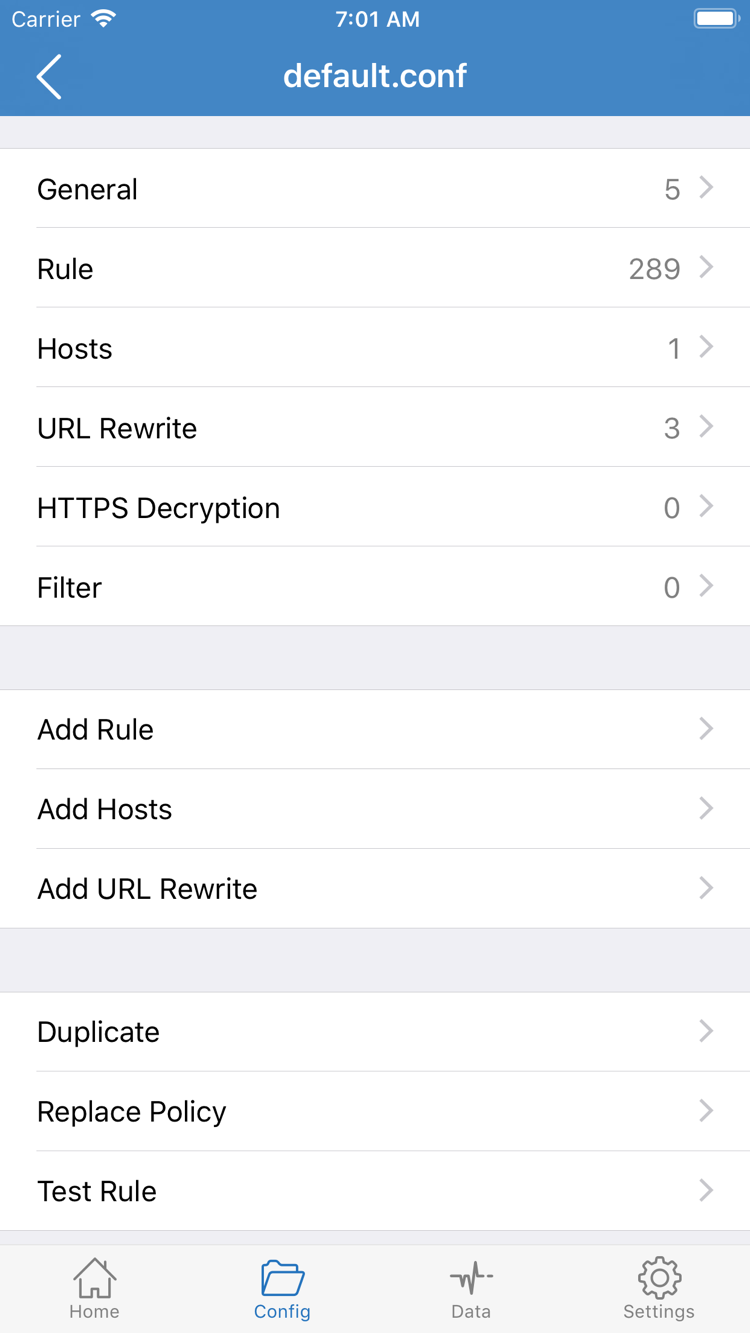
Global Routing의 Config는 모드이고, 하단의 Config는 구성 파일 메뉴입니다. 구성(Config)을 선택했다면 하단에서 Config를 열어 사용하려는 파일이 활성화되어 있는지 확인하세요. 편집 화면에서는 General, Rule, Hosts 등의 섹션을 볼 수 있습니다. 처음 연결을 확인할 때는 파일만 확인하면 되므로 Add Rule을 누를 필요가 없습니다. 규칙의 일치 순서와 작성 방법은 구성 가이드를 참조하세요.
선택한 뒤 Home으로 돌아와 Global Routing 행에 표시된 값을 확인합니다. 해당 값과 선택한 서버를 기록하고, 다음 단계에서는 이 두 항목을 그대로 유지합니다. 그래야 테스트가 실패했을 때 무엇을 확인해야 하는지 알 수 있습니다.
Home: 연결 스위치 켜기
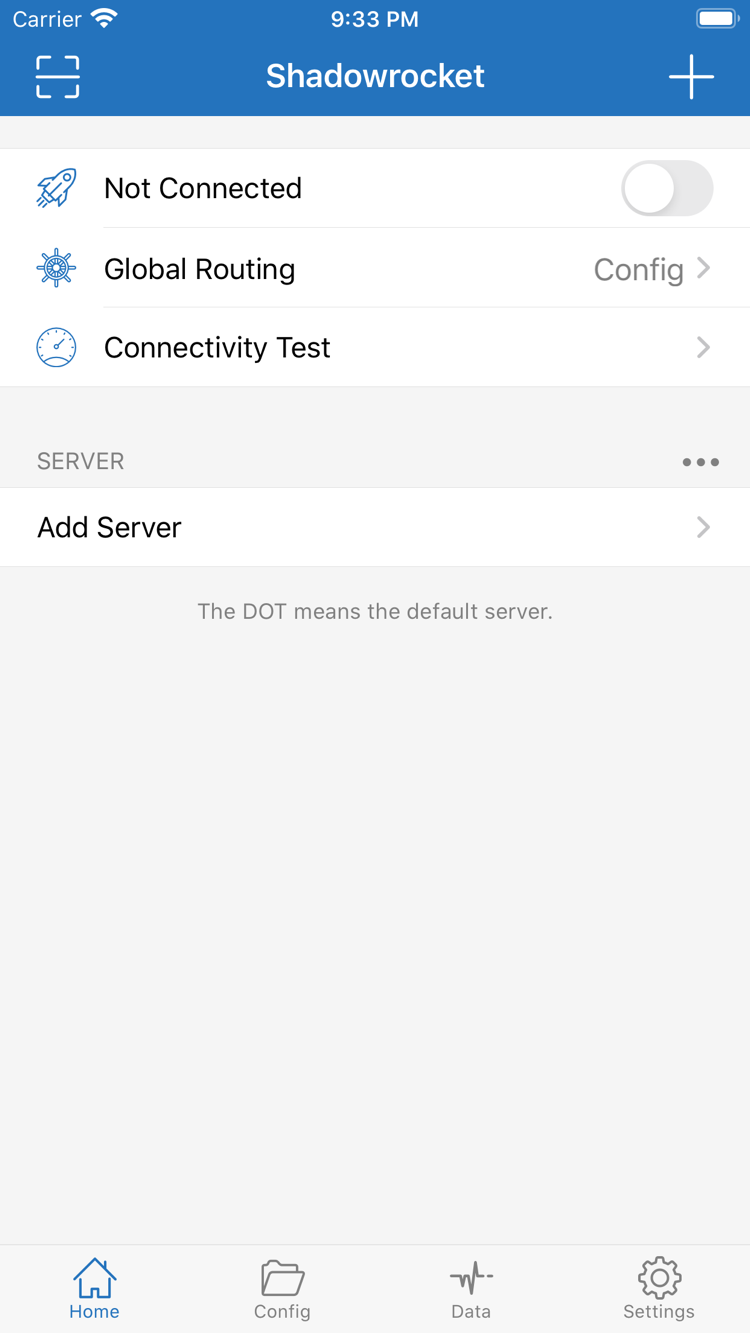
Home에서 마지막으로 두 항목을 확인합니다. SERVER 아래에서 이번에 테스트할 서버가 선택되어 있는지, Global Routing에 앞 단계에서 선택한 모드가 표시되는지 확인합니다. 그런 다음 상단의 Not Connected 행에서 스위치를 켭니다. 처음 켤 때 iOS 또는 iPadOS에서 VPN 구성 추가를 요청할 수 있습니다. Shadowrocket에서 방금 실행한 작업으로 표시된 요청인지 확인한 다음 시스템 안내에 따라 허용하세요. 본인 확인이 필요하면 시스템 화면에서 완료하면 됩니다.
권한 설정이 끝나면 Home으로 돌아와 상단 상태가 바뀔 때까지 기다린 다음, 바로 Not Connected로 돌아가지 않는지 확인합니다. 스위치가 다시 꺼지면 시스템 권한 설정이 완료되었는지, 기기에서 다른 VPN 연결을 사용 중인지 먼저 확인합니다. 학교나 회사에서 관리하는 기기라면 VPN 구성을 추가하는 데 제한이 있을 수 있으므로, 반복해서 시도하거나 기기에 이미 설정된 구성을 삭제하지 말고 관리자에게 확인하세요.
상단 상태는 클라이언트 연결이 켜져 있는지를 나타낼 뿐, 원격 서버에 접속할 수 있는지 또는 모든 요청이 같은 경로를 사용하는지를 증명하지 않습니다. 이 단계에서는 On Demand를 변경하거나 Wi-Fi와 셀룰러 네트워크를 바로 전환하지 마세요. 현재 조건을 유지하고 다음 단계에서 클라이언트 테스트와 실제 접속을 각각 확인합니다.
Connectivity Test: 실제 접속 확인
Home에서 Connectivity Test를 실행하고 선택한 서버의 결과를 기록합니다. 결과는 현재 네트워크와 테스트 방식에서 한 번 실행한 테스트의 상태를 보여 줍니다. 테스트가 성공해도 모든 대상에 접속할 수 있다는 뜻은 아니며, 한 번 시간 초과가 발생했다고 서버가 작동하지 않는다고 단정할 수도 없습니다. 성공, 시간 초과 또는 화면에 표시된 안내를 먼저 기록한 다음 실제 접속을 확인합니다.
원래 정상적으로 접속할 수 있던 페이지를 선택해 브라우저에서 새로고침하고, 이미 열려 있는 탭을 확인하는 데 그치지 말고 새 요청이 실제로 전송되었는지 확인합니다. 확인하는 동안 같은 네트워크, 같은 서버, 같은 접속 대상을 유지하세요. 현재 네트워크 자체의 접속 상태를 비교하려면 Global Routing만 직접 연결(Direct)로 바꾸고 같은 대상에 다시 접속한 다음 비교 결과를 기록합니다.
결과 해석:구성(Config)에서만 실패하고 같은 대상이 프록시(Proxy)에서는 열리면 활성화된 파일과 실제로 일치한 규칙을 먼저 확인합니다. 직접 연결(Direct)에서도 열리지 않으면 현재 네트워크와 접속 대상 자체를 먼저 확인합니다. 페이지를 한 번 불러온 것만으로 어떤 규칙이 적용되었는지 증명할 수는 없습니다. 판단할 때 선택한 모드와 테스트 대상을 함께 기록하세요.
비교를 마치면 Global Routing을 평소 사용할 모드로 되돌립니다. 접속 결과가 예상과 같으면 첫 설정이 완료된 것입니다. 문제가 남아 있다면 처음부터 다시 가져올 필요 없이 다음 섹션에서 현재 증상과 가장 가까운 항목을 확인하세요.
Settings: 자주 발생하는 문제
가져온 뒤 항목이 표시되지 않음
먼저 기본 네트워크가 작동하는지 확인한 다음 해당 Subscribe 항목으로 돌아가 주소 전체가 입력되었는지 확인합니다. 복사할 때 자주 발생하는 문제는 끝부분의 매개변수가 빠지거나 설명 문구와 공백까지 함께 붙여 넣는 것입니다. 앱에서 주소가 유효하지 않다고 표시되면 원래 서비스 제공자에게 현재 링크와 유효 기간을 확인하세요. 다른 출처의 링크로 기존 정보를 덮어쓰지 마세요. 직접 추가한 경우에는 먼저 Type을 확인하고, 이어서 Host, Port 및 인증 필드를 확인합니다. 목록에 이름이 표시되더라도 필수 입력값이 잘못되었을 수 있습니다.
테스트 오류가 표시되지만 페이지는 열림
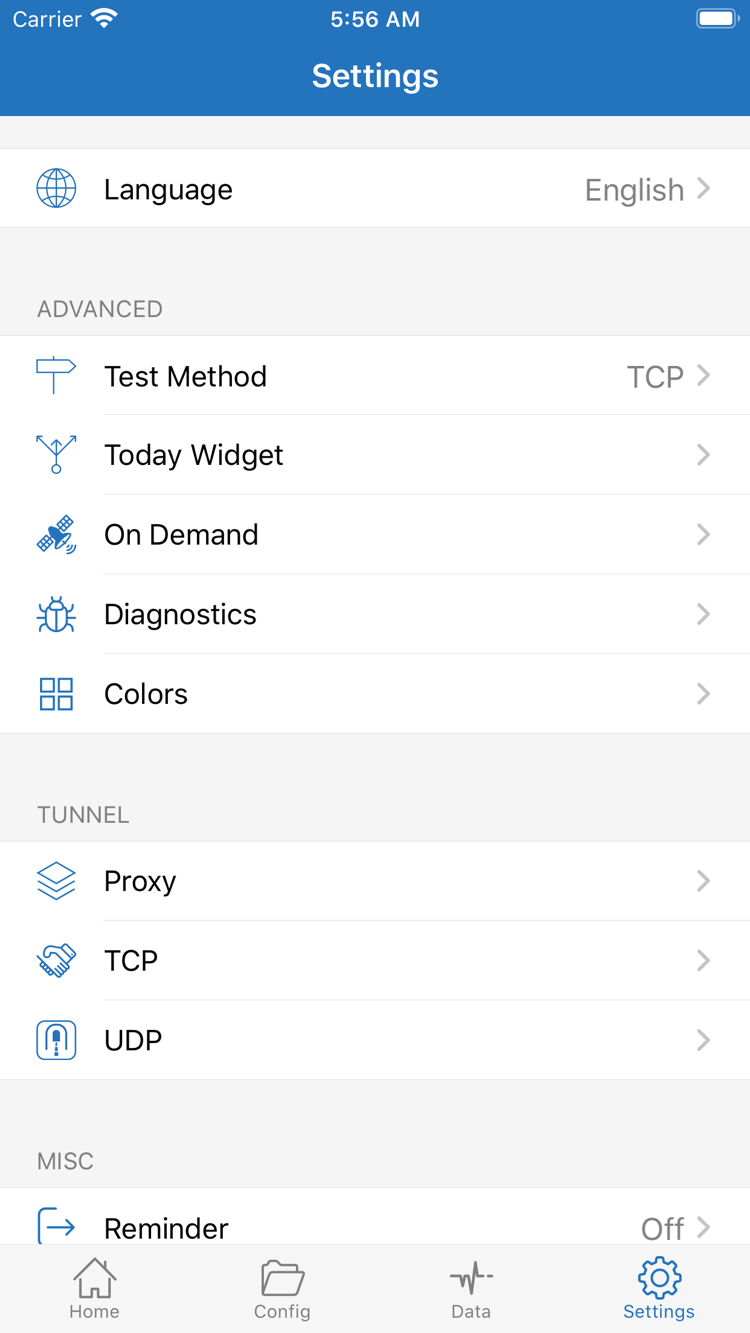
Settings에서 Test Method를 확인하고 현재 방식을 기록한 다음 Home으로 돌아가 Connectivity Test를 다시 실행합니다. 테스트 방식이 다르면 결과를 직접 비교하기 어렵습니다. 두 테스트를 비교하려면 네트워크, 선택한 서버 및 테스트 방식을 동일하게 유지하세요. 당시 Global Routing 설정도 확인합니다. 예를 들어 구성(Config)에서 페이지가 열렸다면 해당 요청은 DIRECT에 일치했을 수 있으므로, 이것만으로 서버가 정상적으로 전달한다고 판단할 수 없습니다.
일부 대상만 실패하거나 연결을 끊은 뒤 자동으로 다시 연결됨
일부 대상만 실패한다면 Config로 돌아가 현재 활성화된 파일과 해당 Rule을 확인합니다. 규칙은 보통 위에서 아래로 일치 여부를 확인합니다. 먼저 더 넓은 조건이 일찍 일치하는지 확인한 다음, 끝부분의 FINAL이 일치하지 않은 요청을 어떻게 처리하는지 살펴봅니다. 수동으로 연결을 끊은 뒤 다시 자동 연결되는 경우에는 Settings에서 On Demand와 기존 조건을 확인하세요. 두 증상은 확인할 메뉴가 다르므로 규칙을 다시 작성하는 일과 연결 조건 변경을 동시에 하지 마세요.
한 번에 한 항목만 변경한 다음 Connectivity Test 확인 단계로 돌아가 같은 테스트를 반복합니다. 문제를 기록할 때는 실패한 단계, 사용한 네트워크, Global Routing 값과 화면에 표시된 안내만 적으면 됩니다. 화면을 공유하기 전에 구독 주소, 서버 인증 정보 및 공개할 필요가 없는 정보를 가리세요.