公式マニュアル · はじめに
Shadowrocket はじめての設定
サーバーまたは購読を追加し、接続モードを選択して、実際のアクセス結果を確認します。
Add Server:追加または読み込み
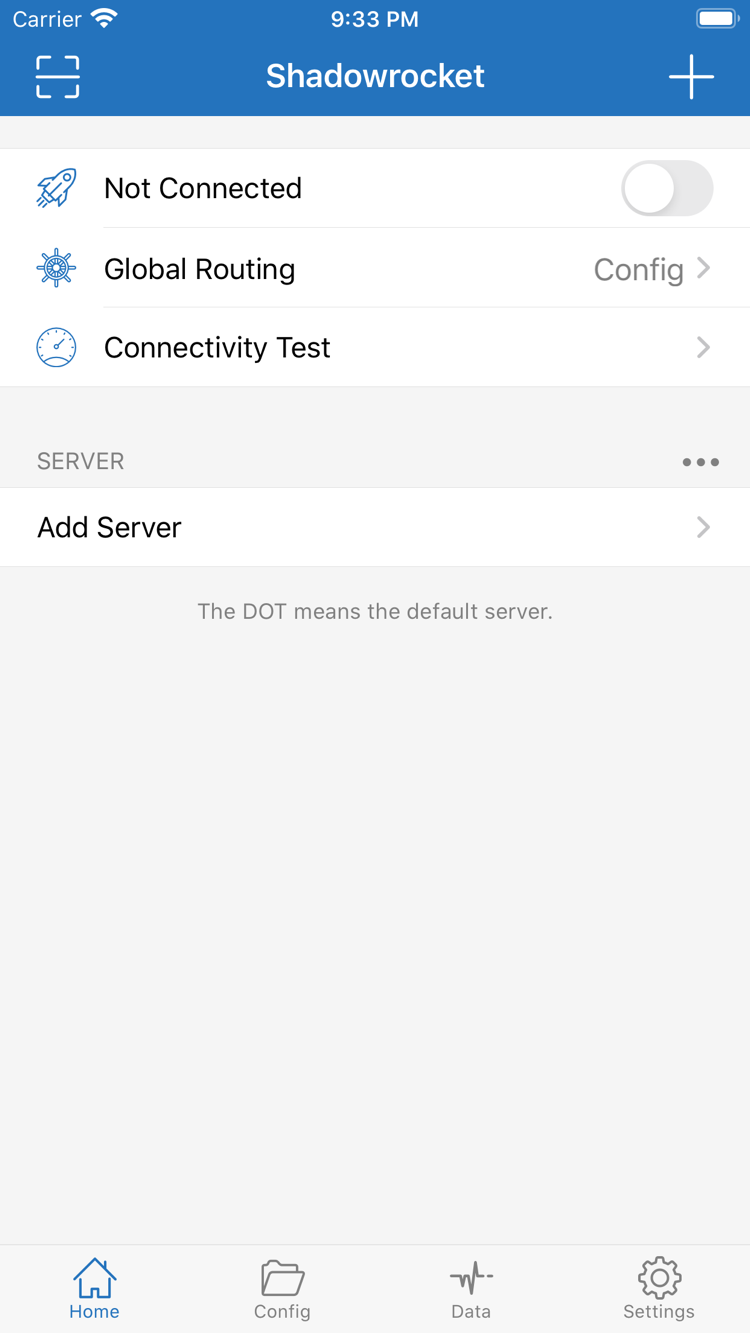
まず、手元にある情報の種類を確認します。購読リンクからは通常、更新可能なサーバー項目をまとめて取得できます。単一サーバーの情報には、プロトコル、アドレス、ポート、認証パラメーターが記載されています。初期設定では、どちらか一方の方法を選べば十分です。Shadowrocketを開き、HomeからAdd Serverに進みます。Home右上の追加ボタンからも開けます。
購読リンクがある場合:Subscribeを選択
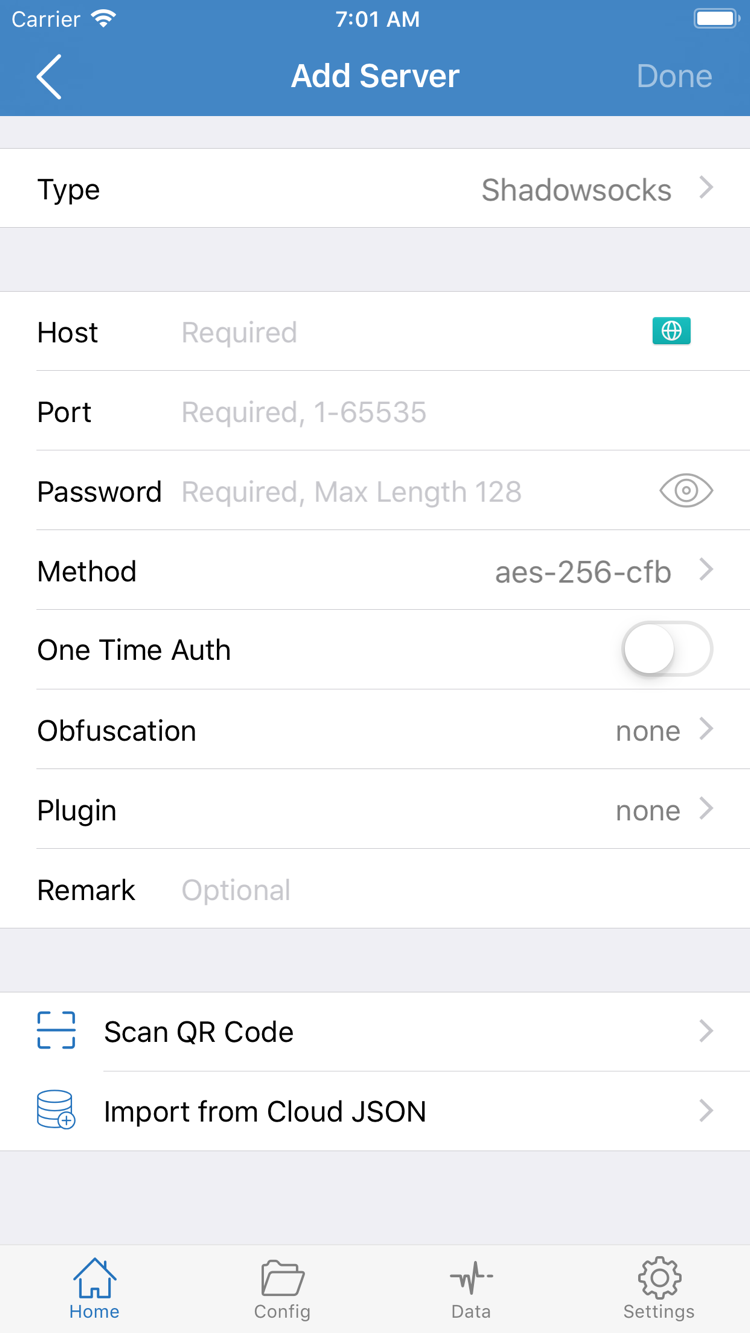
Add ServerでTypeを開き、Subscribeを選んで、表示されたアドレス欄にご自身の購読リンク全体を貼り付けます。リンクにクエリパラメーターが含まれる場合は、コピー時に省略しないでください。URLの先頭だけをコピーしたり、情報ページのタイトルや説明文まで一緒に貼り付けたりしないようにします。保存後、Homeに戻り、購読から項目が取得されるまで待ちます。SERVERに選択可能なサーバーが表示されていることを確認してください。購読リンクにはアクセス情報が含まれる場合があります。公開の掲示板に投稿したり、アドレスが見える状態で画面を撮影したりしないでください。
単一サーバーの情報がある場合:プロトコルに合わせて入力
Typeで情報に記載されたプロトコルを選び、HostとPortを入力します。Hostには記載されたドメイン名またはIPアドレスを、Portにはポート番号を入力します。2つの値を1つの欄にまとめないでください。画像のPasswordとMethodは、表示されているプロトコルの項目です。Typeを変更すると、フォームの項目も変わることがあります。該当する情報を項目ごとに入力し、不明なパラメーターは元のサービス提供元に確認してください。別のプロトコルの値で空欄を埋めないでください。QRコードがある場合はScan QR Codeを使えます。読み込み後も項目を確認してください。
保存後、Homeに戻り、SERVERで今回テストするサーバーを選択します。リストに項目があることは、情報が保存または取得されたことを示すだけで、サーバーへの接続を保証するものではありません。選択できる項目がない場合は、まず読み込みの失敗を解決してください。接続スイッチを何度も切り替える必要はありません。
Global Routing:モードを選択
HomeでGlobal Routingをタップします。この項目では接続後にクライアントがトラフィックをどう処理するかを選びます。サーバーの選択や購読内容の変更は行いません。今回行うのが日常的な振り分け、サーバーの確認、直接アクセスとの比較のどれかを決めてから、次の3つから選択してください。
- 設定(Config)
- 現在有効な設定ファイルのルールに基づいて照合します。該当したリクエストは
PROXYまたはDIRECTに送られるか、REJECTされます。準備済みのルールを使い、アクセス先ごとに処理を分ける場合はConfigを選択します。 - プロキシ(Proxy)
- 設定ファイルの振り分けルールごとに処理を決めず、選択したサーバーを使ってクライアントが処理するトラフィックを送ります。初期設定でサーバーが使えるかだけ確認したい場合は、一時的にProxyを選び、確認後に普段使うモードへ戻してください。
- 直接接続(Direct)
- クライアントが処理するトラフィックを、選択したサーバーを経由させずに直接アクセスさせます。現在のネットワークの比較結果を記録できます。接続スイッチがオンでもDirectの動作は変わらないため、スイッチの状態だけでリクエストがサーバーを経由したか判断することはできません。
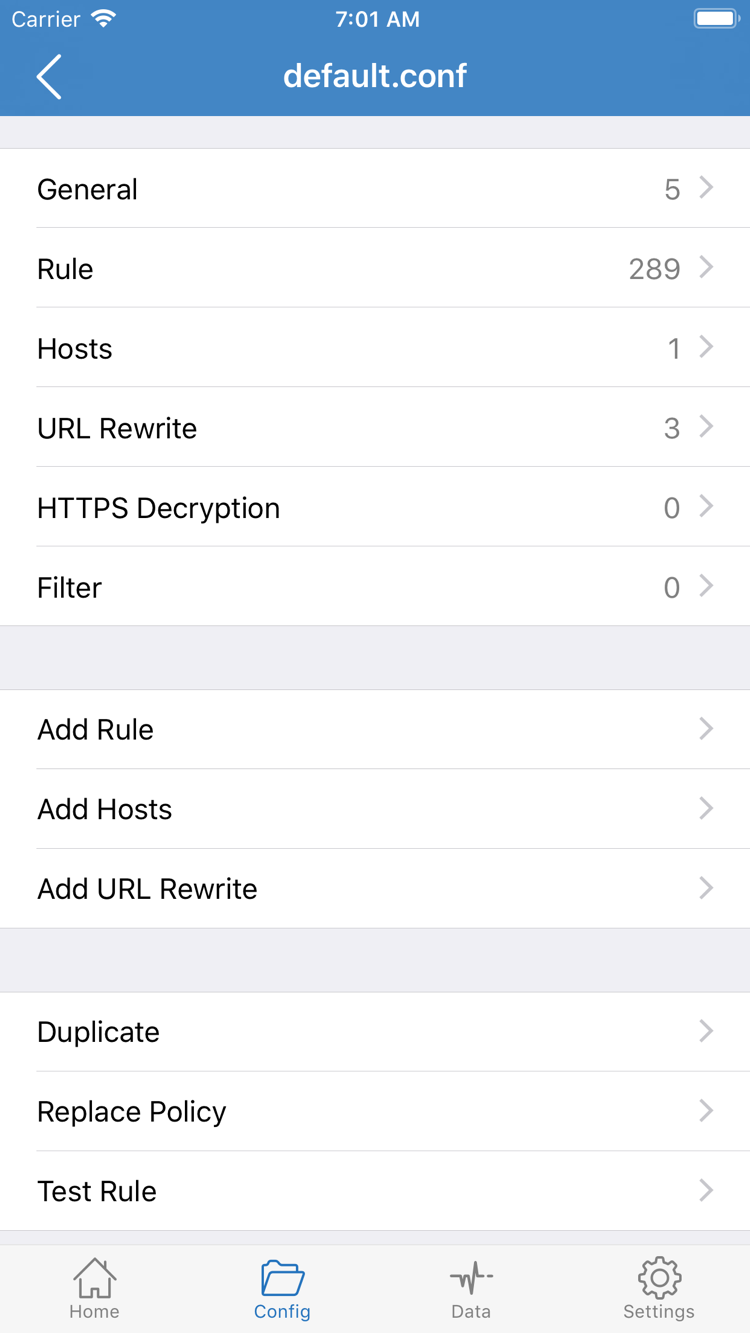
Global RoutingのConfigはモードで、画面下部のConfigは設定ファイルへの入口です。設定(Config)を選んだ場合は、画面下部のConfigを開き、使用するファイルが有効になっていることを確認してください。編集画面ではGeneral、Rule、Hostsなどのセクションを確認できます。初回の接続確認ではファイルを確認するだけで十分で、接続のためにAdd Ruleをタップする必要はありません。ルールの優先順位と書き方は設定ガイドをご覧ください。
選択後、Homeに戻り、Global Routingの行に表示された値を確認します。その値と選択したサーバーを記録し、次の手順では両方を変更しないでください。テストに失敗した場合、どちらを確認すべきか判断しやすくなります。
Home:接続スイッチをオンにする
Homeで最後に2点を確認します。SERVERでは今回テストするサーバーが選択され、Global Routingには前の手順で選んだモードが表示されていることを確認してください。その後、上部のNot Connectedの行にあるスイッチをオンにします。初回はiOSまたはiPadOSがVPN構成の追加を求める場合があります。Shadowrocketで操作した直後に表示されたことを確認し、システムの案内に従って許可してください。本人確認を求められた場合は、システム画面で完了します。
許可後にHomeへ戻り、上部の状態が変わるまで待ってから、すぐにNot Connectedへ戻らないことを確認します。スイッチが元に戻る場合は、システムの許可が完了しているか、端末で別のVPN接続が使用中でないかを確認してください。学校や職場の管理対象端末では、新しいVPN構成が制限されていることがあります。何度も再試行したり、既存の構成を削除したりせず、管理者に確認してください。
上部の状態から確認できるのは、クライアントの接続がオンになっているかどうかです。接続先のサーバーに到達できることや、すべてのリクエストが同じ経路を通ることを示すものではありません。この段階ではOn Demandを変更したり、Wi-Fiとモバイル通信を切り替えたりしないでください。現在の条件を保ったまま次の手順に進み、クライアントのテストと実際のアクセスをそれぞれ確認します。
Connectivity Test:実際のアクセスを確認
HomeでConnectivity Testを実行し、選択したサーバーの結果を記録します。結果は、現在のネットワークとテスト方法で行った今回のテストを示します。テストに成功してもすべての接続先にアクセスできるとは限らず、1回のタイムアウトだけでサーバーが使えないとは判断できません。成功、タイムアウト、画面に表示された内容を記録してから、実際のアクセスを確認します。
普段からアクセスできるページを選び、ブラウザーで再読み込みします。すでに開いている古いタブを見るだけでなく、新しいリクエストが送信されたことを確認してください。確認中は同じネットワーク、同じサーバー、同じ接続先を使います。現在のネットワーク自体が使えるか調べる場合は、Global Routingだけを直接接続(Direct)に切り替えて同じ接続先にアクセスし、比較結果を記録します。
結果の見方:設定(Config)だけで失敗し、同じ接続先がプロキシ(Proxy)では開く場合は、有効なファイルと実際にマッチしたルールを確認します。直接接続(Direct)でも開かない場合は、現在のネットワークと接続先を確認してください。ページを1回読み込んだだけでは、どのルールが適用されたかはわかりません。判断する際は、選択したモードとテスト対象をあわせて記録します。
比較後は、Global Routingを普段使用する予定のモードに戻します。接続先の結果が想定どおりなら初期設定は完了です。問題が残る場合は、次のセクションから状況に最も近い項目を確認してください。最初から読み込み直す必要はありません。
Settings:よくある問題
読み込み後に項目が表示されない
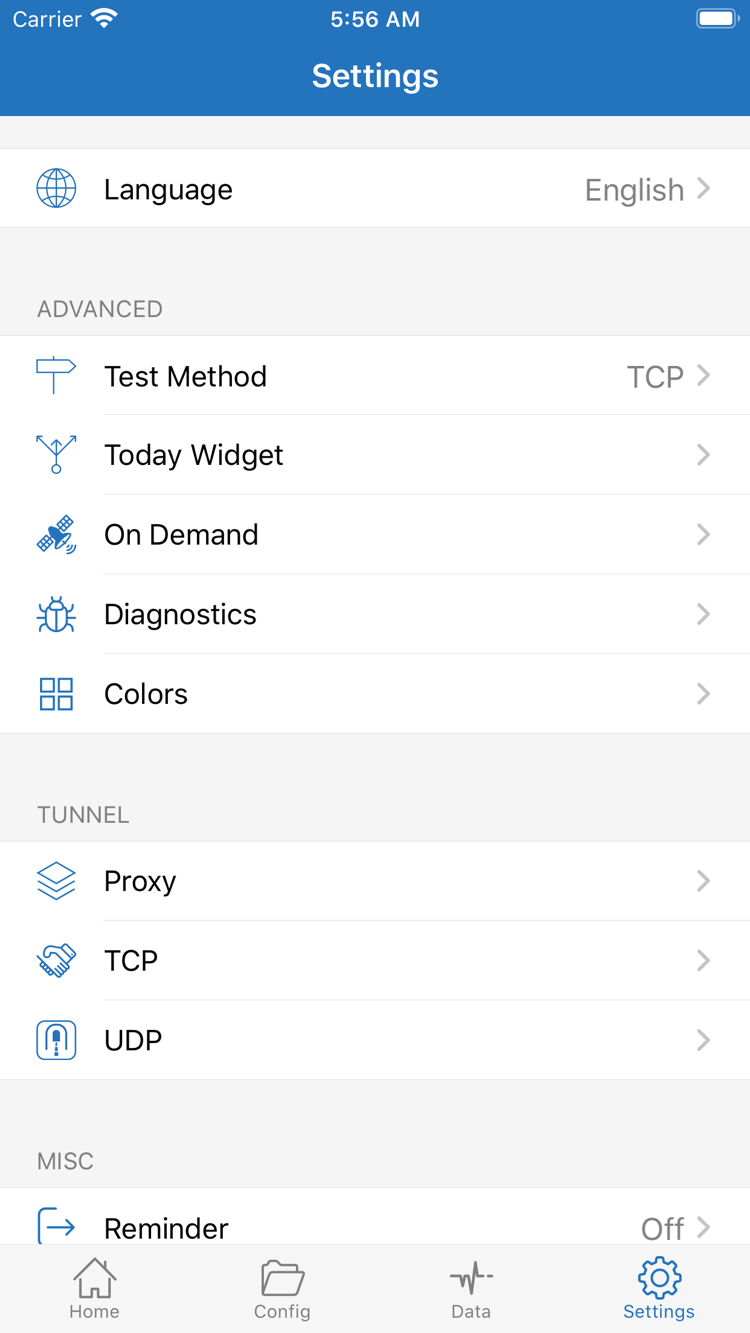
まず基本的なネットワーク接続を確認してから、該当するSubscribeの項目に戻り、アドレスが完全か確認します。コピー時には末尾のパラメーターが抜けたり、説明文や空白まで一緒に貼り付けられたりすることがあります。アドレスが無効と表示された場合は、元のサービス提供元に現在のリンクと有効期限を確認してください。別の入手先のリンクで既存の情報を上書きしないでください。手動で追加した場合は、まずTypeを確認し、次にHost、Port、認証項目を確認します。リストに名前が表示されていても、必須項目の入力が間違っている場合があります。
テストはエラーになるが、ページは開ける
SettingsでTest Methodを確認して現在の方法を記録し、Homeに戻ってConnectivity Testを再実行します。テスト方法が異なる結果をそのまま比較することはできません。テストを比較する場合は、ネットワーク、選択したサーバー、テスト方法を同じにしてください。その時点のGlobal Routingも確認します。たとえば設定(Config)では、開けたページがDIRECTにマッチした可能性があるため、それだけでサーバーが正常に転送できるとは判断できません。
一部の接続先だけ失敗する、または切断後に自動で再接続する
一部の接続先だけ失敗する場合は、Configに戻り、現在有効なファイルと該当するRuleを確認します。ルールは通常上から順に照合されるため、広い条件が先にマッチしていないかを確認し、その後、末尾のFINALがマッチしなかったリクエストをどう処理するかを調べます。手動で切断しても自動で再接続する場合は、SettingsでOn Demandと既存の条件を確認してください。2つの状況では確認する場所が異なります。ルールの書き換えと接続条件の変更を同時に行わないでください。
一度に変更するのは1項目だけにし、Connectivity Testでの確認手順に戻って同じテストを繰り返します。問題を記録する場合は、失敗した手順、使用したネットワーク、Global Routingの値、画面に表示された内容を記載すれば十分です。画面を共有する前に、購読先URL、サーバーの認証情報、公開する必要のない情報を隠してください。